
Subir vídeos a YouTube – Ordenador

Sigue las instrucciones que verás a continuación para subir vídeos a YouTube desde un ordenador o un dispositivo móvil. Puede que esta función no esté disponible en la experiencia supervisada de YouTube. Más información
Subir vídeos en YouTube Studio
- Inicia sesión en YouTube Studio.
- En la esquina superior derecha, haz clic en CREAR
Subir vídeos
.
- Selecciona el archivo que quieras subir. Puedes subir hasta 15 vídeos a la vez. Haz clic en Editar
en cada archivo que subas para modificar los detalles del vídeo.
El vídeo se convertirá a la resolución más alta que esté disponible para que se reproduzca correctamente en diferentes dispositivos y redes. Puedes ver el tiempo de procesamiento estimado de los vídeos en SD, HD y 4K. Es posible que los formatos de mayor calidad, como 4K o HD, tarden más tiempo en procesarse. El tiempo de procesamiento de los vídeos puede depender de varios factores, como la calidad, la duración, el formato y el tráfico. Para que el tiempo de procesamiento sea óptimo, verifica tu cuenta. Consulta más información sobre la calidad de los vídeos después de subirlos y sobre la resolución y la relación de aspecto de los vídeos. Si te encuentras con algún problema, consulta nuestra guía Errores de subida habituales. Si cierras la página de subida antes de terminar de seleccionar los ajustes, el vídeo se guardará como privado en la página Contenido.
Detalles Introduce los detalles importantes del vídeo. Nota: Puedes hacer clic en REUTILIZAR DETALLES para copiar determinada información de un vídeo que ya hayas subido.
| Título |
El título del vídeo. Nota: Los títulos de los vídeos tienen un límite de 100 caracteres y no pueden incluir caracteres que no sean válidos. |
| Descripción |
La información que se muestra debajo del vídeo. Para las atribuciones de los vídeos, utiliza el siguiente formato: [Nombre del canal] [Título del vídeo] [ID del vídeo]. Para las correcciones en tu vídeo, añade “Corrección:” o “Correcciones:”. Las correcciones deben hacerse en inglés, independientemente del idioma del vídeo o del resto de la descripción. En otra línea, puedes añadir la marca de tiempo y una explicación de tu corrección. Por ejemplo: Corrección: 0:35 Motivo de la corrección Esta sección debe aparecer después de los capítulos del vídeo, si los hay. Cuando tu audiencia reproduzca el vídeo, se mostrará la tarjeta de información Ver correcciones. Si quieres incluir texto con formato en las descripciones, selecciona negrita, cursiva o tachado en las opciones que aparecen en la parte inferior del cuadro de descripción. Las descripciones de los vídeos tienen un límite de 5000 caracteres y no pueden incluir caracteres que no sean válidos. Nota: Si el canal tiene faltas activas o si el contenido puede ser inapropiado para algunos usuarios, la función de correcciones no estará disponible. |
| Miniatura | La imagen que verán los usuarios antes de elegir el vídeo. |
| Lista de reproducción | Añade el vídeo a una de tus listas de reproducción o crea una para añadirlo. |
| Audiencia | Para cumplir la ley de protección de la privacidad infantil online de EE. UU. (Children’s Online Privacy Protection Act, COPPA), debes indicarnos si tus vídeos se han creado para niños. |
| Restricción de edad | Si el vídeo podría no ser adecuado para ciertos tipos de audiencias, aplica una restricción de edad. |
| Vídeo relacionado |
Un enlace que aparece en el reproductor de Shorts para dirigir a los usuarios que ven tus Shorts a otro vídeo que hayas subido a tu canal de YouTube. Si tienes acceso a funciones avanzadas, puedes editar Shorts para incluir un enlace a otro contenido de tu canal. Se pueden vincular vídeos, Shorts y emisiones en directo. Nota: El vídeo que selecciones debe ser público o estar oculto, y cumplir las Normas de la Comunidad. |
En la parte inferior de la página Detalles, selecciona MOSTRAR MÁS para definir los ajustes avanzados.
| Contenido promocional | Informa a los usuarios y a YouTube de que el vídeo incluye contenido promocional. |
| Contenido alterado | Para cumplir las políticas de YouTube, debes decirnos si se trata de contenido alterado o sintético que parece real. Más información sobre cómo indicar que el contenido se ha alterado o generado de forma sintética |
| Capítulos automáticos |
Puedes añadir títulos y marcas de tiempo a los capítulos para que tus vídeos sean más fáciles de ver. Puedes crear tus propios capítulos de vídeo, o bien usar los que se generan automáticamente marcando la casilla “Permitir capítulos automáticos (cuando estén disponibles y se cumplan los requisitos)”. Si introduces tus propios capítulos de vídeo, se anularán los capítulos generados automáticamente. |
| Sitios destacados | La función Sitios destacados (siempre que esté disponible y cumplas los requisitos) utiliza los destinos que hayas destacado de forma prominente en la descripción, la transcripción y los fotogramas de tu vídeo para que esos lugares clave resalten en la descripción del vídeo o en el reproductor de Shorts. Para inhabilitar la función automática Sitios destacados, desmarca la casilla “Permitir sitios automáticos”. Nota: Sitios destacados no utiliza los datos de ubicación de tu dispositivo ni afecta a los anuncios que se muestran en tu vídeo (si monetizas contenido). |
| Etiquetas |
Añade palabras clave descriptivas que ayuden a corregir errores de búsqueda. Las etiquetas pueden ser útiles si los usuarios suelen introducir erratas cuando buscan el contenido de tu vídeo. De lo contrario, influyen muy poco en las posibilidades de descubrir los vídeos. |
| Certificación de subtítulos e idiomas | Elige el idioma original del vídeo y la certificación de subtítulos. |
| Fecha y lugar de grabación | Especifica la fecha y el lugar donde se grabó el vídeo. |
| Licencia y distribución | Selecciona si se puede insertar el vídeo en otro sitio web. Indica si te gustaría enviar notificaciones a tus suscriptores cuando subas el vídeo. |
| Remixes en Shorts | Permite que otros usuarios creen Shorts con el audio de tu vídeo. |
| Categoría |
Selecciona una categoría para que los usuarios puedan encontrar tu vídeo más fácilmente. En el caso de los vídeos educativos, puedes elegir entre las siguientes opciones:
|
| Comentarios y puntuaciones | Decide si los usuarios pueden dejar comentarios en el vídeo y si pueden ver cuántos Me gusta tiene. |
| Visibilidad | Para controlar quién puede ver tus vídeos y dónde aparecerán, elige su configuración de privacidad. |
| Subtítulos | Añade subtítulos a tu vídeo para llegar a una audiencia más amplia. |
| Pantalla final | Incluye elementos visuales al final de tu vídeo. Para que pueda incluir pantallas finales, debe durar al menos 25 segundos. |
| Tarjetas | Añade contenido interactivo al vídeo. |
Monetización Idoneidad para anuncios Elementos del vídeo
Añade tarjetas y pantallas finales para mostrar a tu audiencia vídeos, sitios web y llamadas a la acción relacionados.
| Subtítulos | Añade subtítulos a tu vídeo para llegar a una audiencia más amplia. |
| Pantalla final | Incluye elementos visuales al final de tu vídeo. Para que pueda incluir pantallas finales, debe durar al menos 25 segundos. |
| Tarjetas | Añade contenido interactivo al vídeo. |
Usa la página Comprobaciones para ver si tu vídeo tiene algún problema de derechos de autor o, en el caso de formar parte del Programa para Partners de YouTube, para saber si es idóneo para mostrar anuncios.
Estas comprobaciones te ayudan a averiguar si podría haber restricciones y a solucionar problemas antes de publicar el vídeo. Las comprobaciones pueden llevar algún tiempo, pero se realizan en segundo plano para que puedas volver al proceso en cualquier momento. También puedes publicar el vídeo mientras se llevan a cabo las comprobaciones y solucionar los problemas después.
Visibilidad
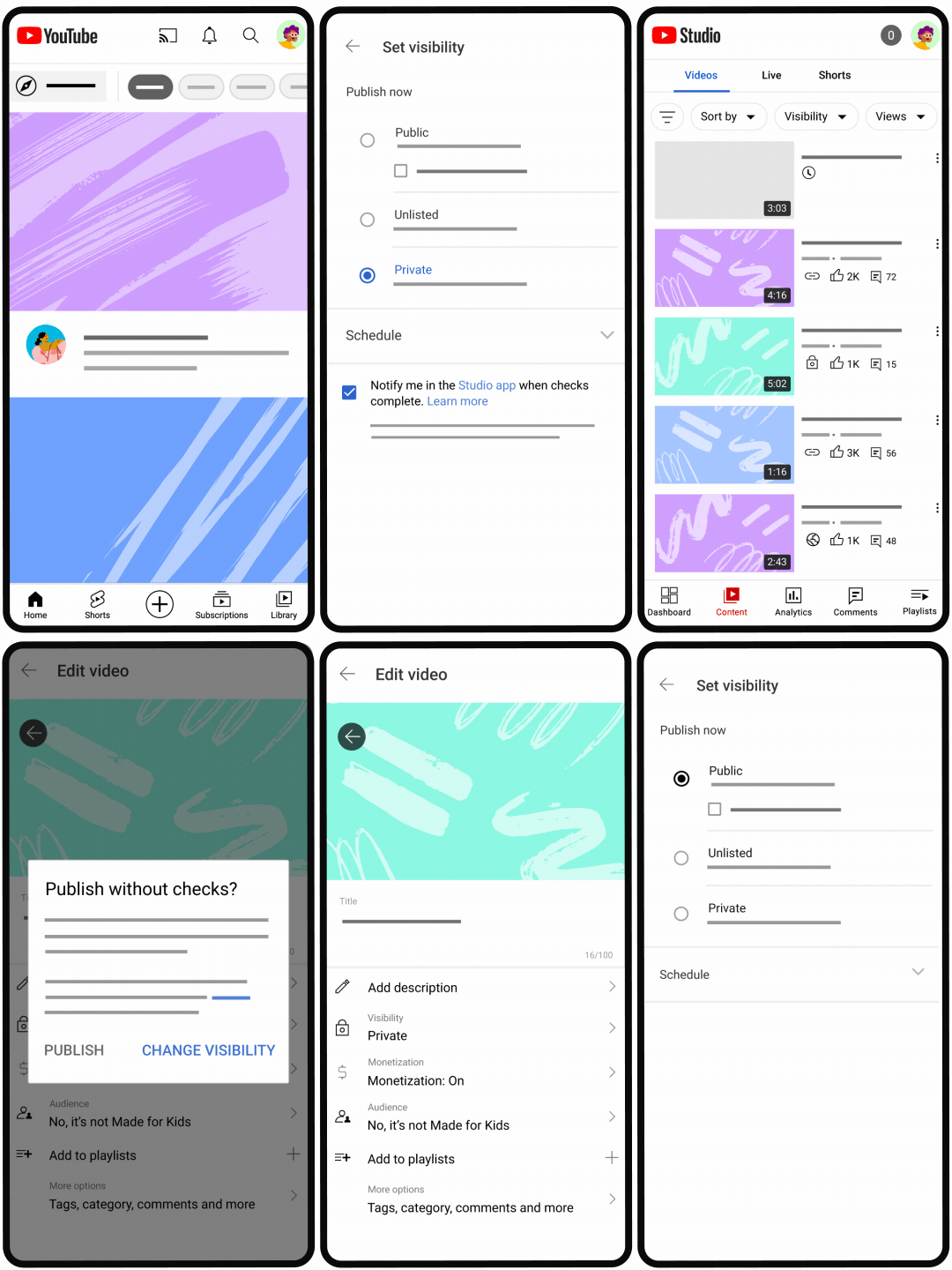
En la página Visibilidad, indica cuándo quieres que se publique tu vídeo y quién quieres que lo encuentre. También puedes compartirlo de forma privada.
Nota: El ajuste de privacidad predeterminado para los vídeos de los creadores de entre 13 y 17 años es Privado. Si tienes al menos 18 años, el ajuste de privacidad predeterminado será Público.
- Guardar o publicar:para publicar un vídeo de forma inmediata, selecciona esta opción y elige una configuración de privacidad: Privado, Oculto o Público. Si seleccionas Público, también podrás configurar el vídeo como un estreno inmediato.
- Nota:
- El vídeo se podrá publicar una vez que se haya procesado en SD.
- Si eres un creador de entre 13 y 17 años, puedes guardar la configuración de visibilidad para la próxima vez marcando la casilla “Recordar este ajuste en mi próxima subida”.
- Nota:
- Programar:para publicar el vídeo en otro momento, selecciona esta opción y elige la fecha en la que quieres que se publique. Hasta entonces, será privado. También puedes configurar el vídeo como estreno.
Revisa los cambios, comprueba que cumplen las políticas de YouTube y, a continuación, haz clic en GUARDAR.
¿Cómo se sube un vídeo?
Cómo subir vídeos con YouTube Studio
Más información sobre la subida de vídeos
Cantidad de vídeos que se puede subir al día
Subir archivos de audio
No puedes subir archivos de audio para crear un vídeo de YouTube. Consulta la lista de los formatos de archivo admitidos a la hora de subir contenido a YouTube.
Si tienes un archivo de audio que quieras subir a YouTube, conviértelo antes en uno de vídeo. Para ello, basta con añadirle una imagen. YouTube no dispone de ninguna herramienta para subir archivos de audio, pero puedes utilizar cualquier programa de edición de vídeo.
Diferencias entre las acciones “subir” y “publicar”
Cuando subes un vídeo, el archivo se importa a YouTube.
Cuando publicas un vídeo, este se pone a disposición de los usuarios para que puedan verlo.
Subir vídeos verticales
Cuando subes y publicas un vídeo, YouTube busca la mejor manera de mostrar el contenido. Para que la experiencia de visualización sea óptima, no añadas barras negras a los lados de los vídeos verticales. Independientemente de que el formato sea vertical, cuadrado u horizontal, el vídeo se ajustará a la pantalla.
Diferencias entre la fecha de subida y la fecha de publicación
- Fecha de subida: la fecha en que subiste el vídeo. Se indica junto a los vídeos privados u ocultos en la página Contenido.
- Fecha de publicación: la fecha en que el vídeo se hizo público. Se indica debajo del vídeo público según la hora estándar del Pacífico (PST).
Es posible que estas dos fechas no coincidan si subes el vídeo como privado u oculto y lo haces público más adelante.